
Excel货币格式转成数字格式,去掉¥符号和千分位的完整操作
在Excel和财务软件里,金额经常以"$1,234.00"或"¥1,234.00"的样态出现,看着整齐,但拖进求和、VLOOKUP公式直接报错。把货币格式转成数字格式,是数据整理中绕不开的一步。
我处理过一批银行流水,金额列全是带"¥"和千分位逗号的文本,一列几万行。最省事的做法是选中整列,右键设置单元格格式,类型选"常规"或"数字",小数位数定好,点确定后¥符号和逗号就消失了。单元格底层存的本来就是数值,只是显示层加了装饰。
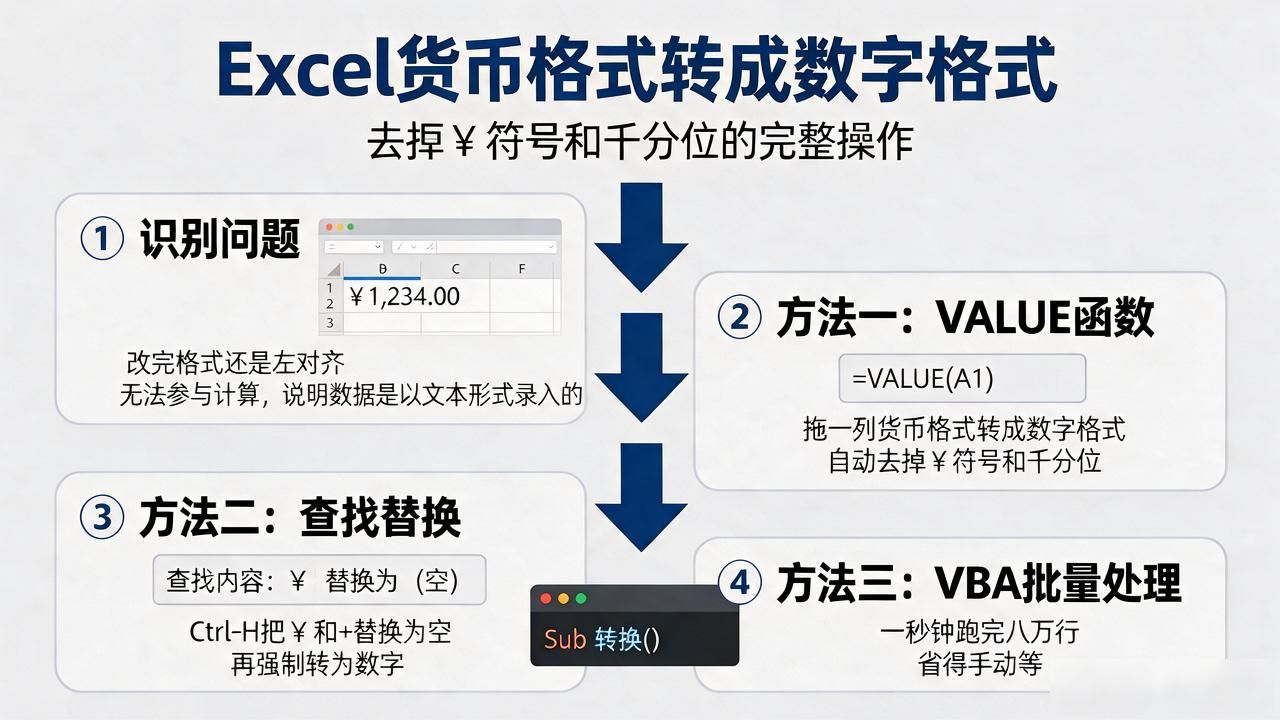
改完格式发现还是左对齐、无法参与计算,说明数据是以文本形式录入的。这时候用VALUE函数拖一列货币格式转成数字格式,或者Ctrl+H查找替换,把"¥"和","替换为空,再强制转为数字。我一般批量处理时直接写VBA,一秒钟跑完八万行,省得手动等。
还有个坑是某些系统导出的金额前面带正负号或空格,看着像数字其实是文本。用ISNUMBER函数一测,全返回FALSE。这种情况得先TRIM去空格、再SUBSTITUTE去掉前后缀,套VALUE才能真正变成可运算的数值。格式转换看着是小事,数据量一大就变成体力活Excel货币格式转成数字格式,去掉¥符号和千分位的完整操作,挑对工具能省一整个下午。
